
iPhone là một trong những dòng điện thoại thông minh được sử dụng phổ biến nhờ thiết kế hiện đại, hệ điều hành ổn định và giao diện tương đối dễ sử dụng. Tuy nhiên, trong quá trình sử dụng, nhiều người có thể gặp tình trạng nút Home vật lý bị hỏng, liệt, phản hồi chậm hoặc đơn giản là muốn hạn chế việc nhấn nút Home quá nhiều. Trong trường hợp đó, một giải pháp rất hữu ích là sử dụng cách bật nút home trên iphone thông qua tính năng AssistiveTouch.
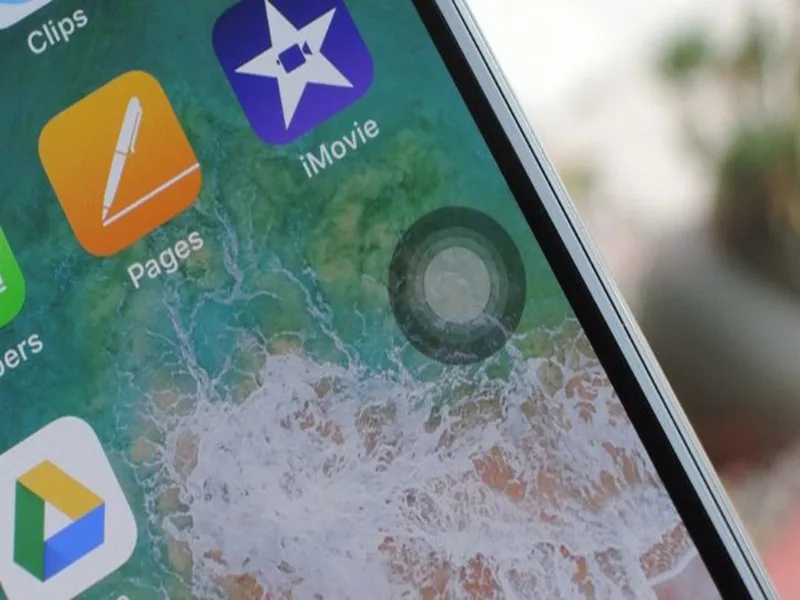
Nút Home ảo không phải là một nút vật lý được tích hợp sẵn vào màn hình, mà là một biểu tượng nổi có thể di chuyển trên màn hình. Khi chạm vào biểu tượng này, người dùng có thể truy cập nhanh vào nhiều chức năng như về màn hình chính, khóa màn hình, tăng giảm âm lượng, chụp ảnh màn hình, khởi động lại thiết bị hoặc thực hiện các thao tác khác.
Bản chất của nút Home ảo trên iPhone
Nút Home ảo trên iPhone thường được gọi là AssistiveTouch. Đây là một tính năng trợ năng của iOS được thiết kế để hỗ trợ người dùng thực hiện các thao tác trên thiết bị bằng một biểu tượng nổi trên màn hình.
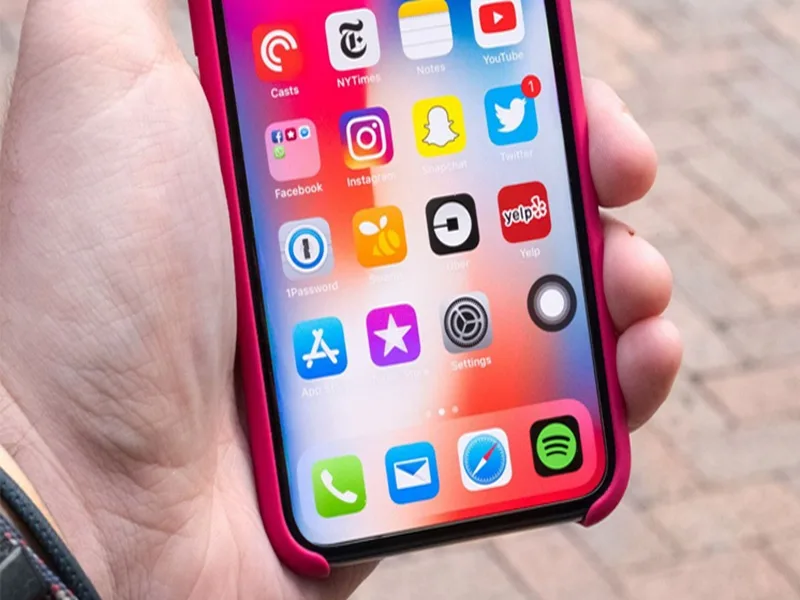
Khi thực hiện cách bật nút home trên iphone, AssistiveTouch xuất hiện dưới dạng một nút tròn hoặc biểu tượng nhỏ nằm trên màn hình. Người dùng có thể kéo biểu tượng này đến vị trí thuận tiện, chẳng hạn như cạnh trái, cạnh phải hoặc một góc màn hình.
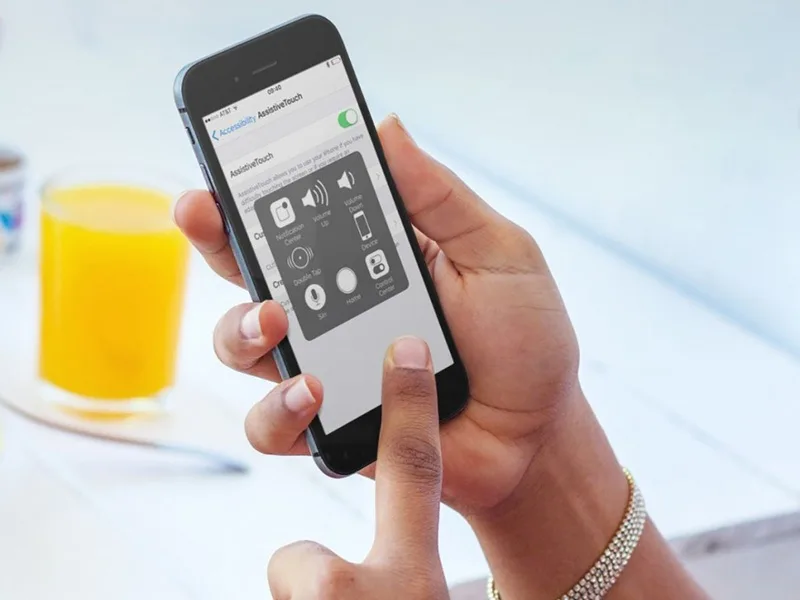
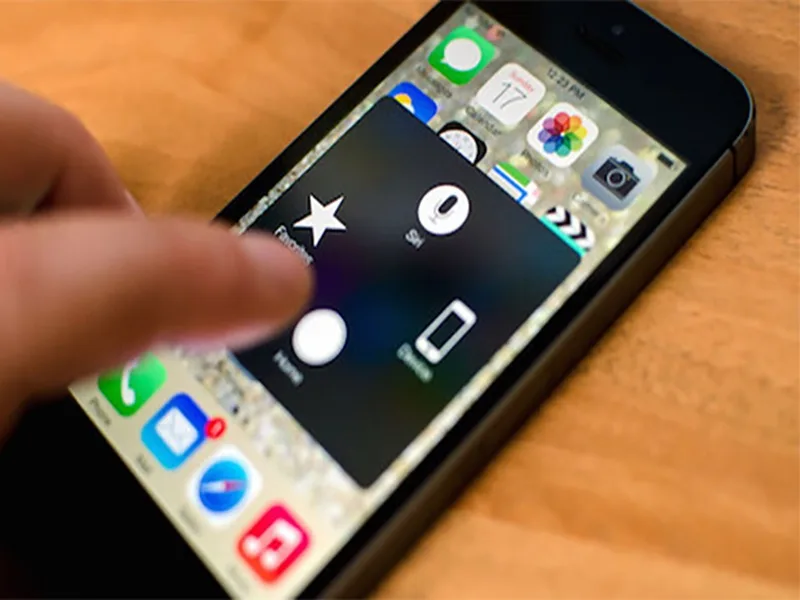
Khi chạm vào biểu tượng, một bảng menu sẽ xuất hiện với nhiều lựa chọn. Trong đó, chức năng Home cho phép người dùng trở về màn hình chính mà không cần sử dụng nút Home vật lý.
Điều này đặc biệt hữu ích với những mẫu iPhone cũ có nút Home thật. Nếu nút vật lý gặp vấn đề, người dùng vẫn có thể điều khiển điện thoại bằng màn hình cảm ứng.
Những lý do nên bật nút Home ảo
Có nhiều lý do khiến người dùng muốn bật AssistiveTouch trên iPhone.
Nút Home vật lý có thể bị hỏng: Sau một thời gian dài sử dụng, nút vật lý có thể không còn nhạy hoặc không phản hồi. Khi đó, nút Home ảo có thể giúp người dùng tiếp tục sử dụng thiết bị mà không cần nhấn nút vật lý.
Hạn chế việc sử dụng nút Home thật: Nếu phải nhấn nút nhiều lần trong ngày, một số người dùng có thể muốn chuyển sang thao tác trên màn hình để giảm tần suất sử dụng nút.
Khả năng tiếp cận dễ dàng: Một số người gặp khó khăn khi thao tác với các nút vật lý có thể cảm thấy AssistiveTouch dễ sử dụng hơn.
Ngoài chức năng Home, AssistiveTouch còn cung cấp nhiều phím tắt khác. Vì vậy, đây không chỉ là công cụ thay thế nút Home mà còn là một bảng điều khiển nhanh cho nhiều thao tác thường dùng.
Hướng dẫn cách bật nút Home ảo trên iPhone
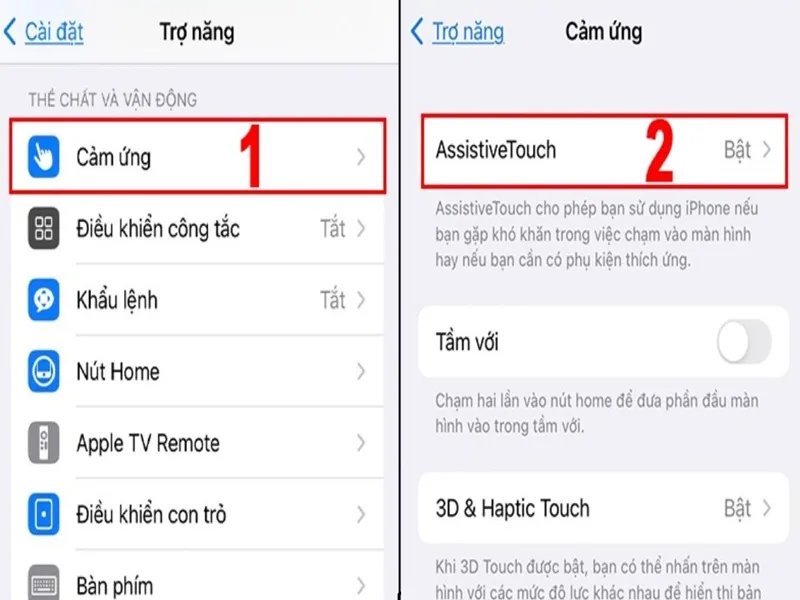
Để bật nút Home ảo, trước hết hãy mở ứng dụng Cài đặt trên iPhone.
Trong giao diện Cài đặt, tìm và chọn mục Trợ năng. Đây là khu vực tập hợp nhiều tính năng hỗ trợ người dùng tương tác với iPhone dễ dàng hơn.
Tiếp theo, chọn Cảm ứng. Trong phần này, bạn sẽ nhìn thấy tùy chọn AssistiveTouch.
Chạm vào AssistiveTouch và bật công tắc bên cạnh tính năng này.
Ngay sau khi bật, một biểu tượng AssistiveTouch sẽ xuất hiện trên màn hình. Đây chính là nút Home ảo.
Các bước cơ bản có thể được ghi nhớ như sau:
Cài đặt → Trợ năng → Cảm ứng → AssistiveTouch → Bật
Sau khi bật, bạn có thể chạm vào biểu tượng nổi để mở menu điều khiển.
Một trong những điểm được các tin tức tổng hợp số cần lưu ý đối với người sử dụng iPhone là tên gọi hoặc vị trí một số mục có thể thay đổi đôi chút tùy phiên bản iOS và ngôn ngữ đang sử dụng trên iPhone. Tuy nhiên, AssistiveTouch vẫn nằm trong nhóm cài đặt liên quan đến Trợ năng và Cảm ứng.
Cách sử dụng nút Home ảo
Sau khi bật AssistiveTouch, hãy chạm vào biểu tượng nổi trên màn hình. Một menu sẽ xuất hiện.
Trong menu này, bạn có thể nhìn thấy tùy chọn Màn hình chính hoặc Home, tùy ngôn ngữ và phiên bản iOS.
Để thực hiện cách bật nút home trên iphone là chạm vào lựa chọn này để trở về màn hình chính.
Nếu đang mở một ứng dụng, thao tác này tương tự như việc nhấn nút Home trên những mẫu iPhone cũ.
Ví dụ, bạn đang sử dụng trình duyệt Safari. Thay vì nhấn nút Home vật lý, chỉ cần chạm vào AssistiveTouch rồi chọn Home. iPhone sẽ trở về màn hình chính.
Đây là thao tác đơn giản nhưng rất hữu ích đối với những người đang sử dụng iPhone có nút Home bị hỏng.
Cách đưa chức năng Home ra thao tác chạm trực tiếp
Một ưu điểm khi bật nút home ảo trên iphone là người dùng có thể tùy chỉnh cách hoạt động của biểu tượng.
Thay vì phải mở menu AssistiveTouch rồi mới chọn Home, bạn có thể thiết lập một thao tác như chạm một lần, chạm hai lần hoặc nhấn giữ để thực hiện chức năng mong muốn.
Để tùy chỉnh, vào:
Cài đặt → Trợ năng → Cảm ứng → AssistiveTouch
Tại đây, bạn sẽ thấy các lựa chọn liên quan đến thao tác với nút AssistiveTouch.
Bạn có thể thiết lập Chạm một lần thành chức năng Màn hình chính. Khi đó, chỉ cần chạm vào nút ảo một lần là iPhone trở về màn hình chính.
Cách này đặc biệt tiện lợi nếu bạn thường xuyên sử dụng chức năng Home.
Tuy nhiên, cần cân nhắc cách phân bổ các thao tác khác vì AssistiveTouch còn có thể dùng để truy cập nhiều tính năng khác.
Cách tùy chỉnh menu AssistiveTouch
Người dùng có thể tùy chỉnh menu của AssistiveTouch để đưa những chức năng thường xuyên sử dụng lên vị trí dễ tiếp cận.
Trong phần cài đặt AssistiveTouch, tìm tùy chọn liên quan đến Tùy chỉnh menu điều khiển. Tại đây, bạn có thể thay đổi các mục xuất hiện khi chạm vào nút ảo.
Nếu mục tiêu chính là sử dụng AssistiveTouch như nút Home, hãy đảm bảo chức năng Màn hình chính được đặt ở vị trí dễ tìm.
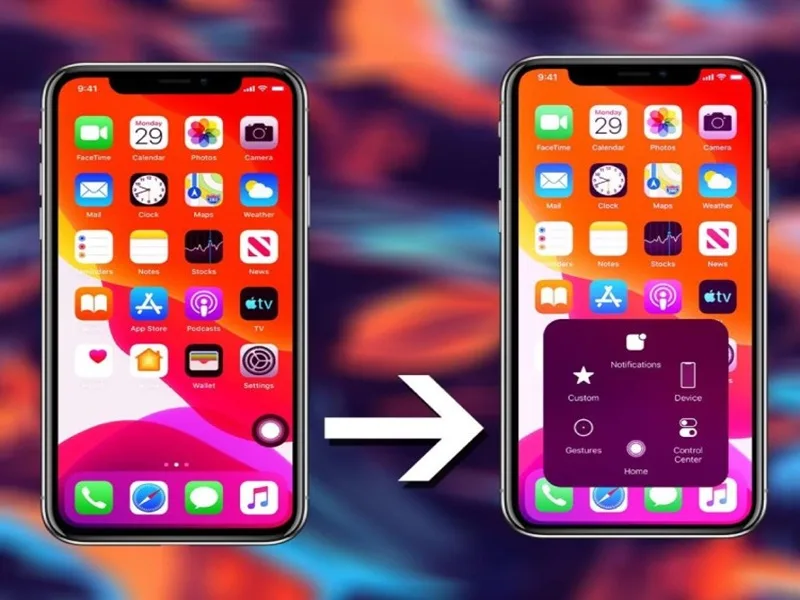
Ngoài Home, bạn có thể thiết lập các chức năng như Trung tâm thông báo, Trung tâm điều khiển, khóa màn hình, xoay màn hình hoặc chụp ảnh màn hình tùy theo nhu cầu và phiên bản iOS.
Việc tùy chỉnh menu giúp AssistiveTouch trở nên linh hoạt hơn và có thể biến nó thành một trung tâm điều khiển nhỏ trên màn hình.
Cách di chuyển nút Home ảo
Sau khi bật AssistiveTouch, biểu tượng có thể xuất hiện ở một vị trí trên màn hình. Nếu vị trí đó che mất nội dung hoặc gây khó chịu khi sử dụng, bạn có thể di chuyển nó.
Chỉ cần nhấn giữ biểu tượng AssistiveTouch rồi kéo đến vị trí mong muốn.
Bạn có thể đặt nút ở cạnh trái hoặc cạnh phải màn hình. Khi sử dụng ứng dụng, nút cũng có thể được đặt ở một khu vực ít ảnh hưởng đến nội dung.
Một số người thích đặt nút ở cạnh dưới vì cảm giác gần với vị trí của nút Home truyền thống. Người khác có thể thích đặt ở cạnh bên để không che nội dung.
Không có vị trí bắt buộc. Hãy chọn vị trí mà bạn cảm thấy thuận tiện nhất.
Điều chỉnh độ mờ của nút Home ảo
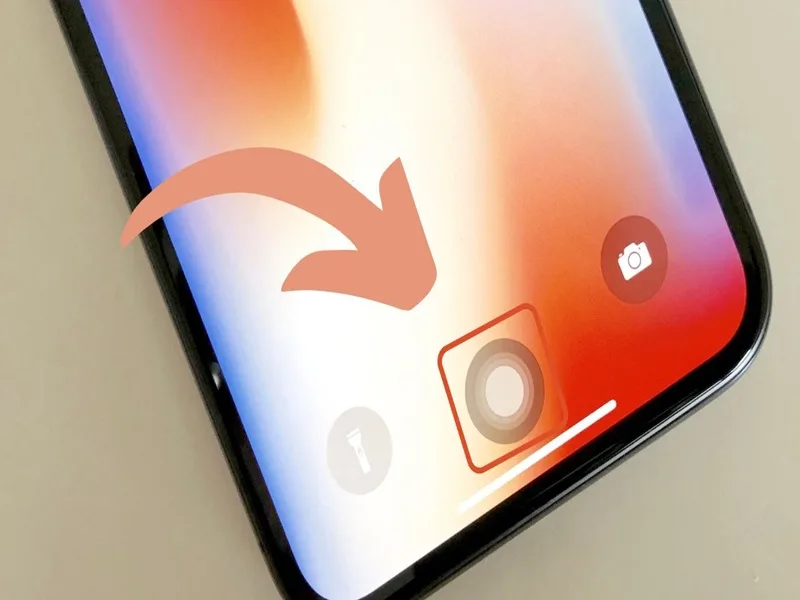
AssistiveTouch có thể được điều chỉnh để ít gây ảnh hưởng đến trải nghiệm sử dụng. Khi không thao tác, biểu tượng có thể trở nên mờ hơn tùy vào cài đặt.
Nếu cảm thấy biểu tượng quá nổi bật, người dùng có thể điều chỉnh độ trong suốt khi không sử dụng trong phần cài đặt AssistiveTouch.
Điều này khá hữu ích đối với những người thường xuyên xem video, đọc tài liệu hoặc chơi game. Một biểu tượng quá rõ có thể che mất một phần nội dung trên màn hình.
Ngược lại, nếu bạn khó nhìn thấy nút ảo, có thể điều chỉnh để biểu tượng dễ nhận biết hơn.
Cách tắt nút Home ảo
Trong khi thực hiện cách bật nút home trên iphone và nếu không còn nhu cầu sử dụng AssistiveTouch, bạn có thể tắt nó rất dễ dàng.
Truy cập:
Cài đặt → Trợ năng → Cảm ứng → AssistiveTouch
Sau đó tắt công tắc AssistiveTouch.
Ngay lập tức, biểu tượng nổi trên màn hình sẽ biến mất.
Bạn có thể bật lại bất cứ lúc nào nếu cần.
Việc tắt AssistiveTouch không ảnh hưởng đến dữ liệu cá nhân, ứng dụng hoặc các cài đặt khác trên iPhone.
Một số lỗi thường gặp khi bật nút Home ảo
Trong một số trường hợp, người dùng bật AssistiveTouch nhưng không nhìn thấy biểu tượng. Trước tiên, hãy kiểm tra xem công tắc AssistiveTouch đã thực sự được bật hay chưa.
Nếu vẫn không thấy, có thể thử khởi động lại iPhone và kiểm tra lại cài đặt.
Nếu biểu tượng xuất hiện nhưng không phản hồi, hãy kiểm tra màn hình cảm ứng và thử thao tác ở khu vực khác. Nếu toàn bộ màn hình có vấn đề, nguyên nhân có thể không nằm ở AssistiveTouch.
Ngoài ra, nếu menu AssistiveTouch không có chức năng Home, người dùng có thể kiểm tra phần tùy chỉnh menu và thêm lại chức năng Màn hình chính.
Tên gọi của một số mục có thể khác nhau giữa các phiên bản iOS, vì vậy không nên quá lo lắng nếu giao diện trên điện thoại không hoàn toàn giống hướng dẫn.
Kết luận
Bật nút Home ảo trên iPhone là một trong những mẹo vặt đơn giản nhưng có thể mang lại nhiều tiện ích trong quá trình sử dụng. Tính năng AssistiveTouch cho phép người dùng tạo một biểu tượng điều khiển nổi trên màn hình, từ đó thực hiện chức năng Home và nhiều thao tác khác mà không cần sử dụng nút vật lý.
Nguồn: Sưu tầm