
Quảng cáo xuất hiện liên tục khi sử dụng điện thoại có thể gây gián đoạn trải nghiệm và khiến người dùng cảm thấy khó chịu. Để khắc phục tình trạng này, bạn có thể áp dụng các cách chặn quảng cáo trên điện thoại đơn giản, hiệu quả cho cả Android và iPhone được hướng dẫn trong bài viết dưới đây.
Cách chặn quảng cáo trên điện thoại Android
Điện thoại Android đôi khi xuất hiện quảng cáo từ ứng dụng hệ thống hoặc phần mềm bên thứ ba. Để tắt quảng cáo Android, bạn có thể áp dụng một số phương pháp đơn giản dưới đây nhằm hạn chế quảng cáo gây phiền nhiễu và cải thiện trải nghiệm sử dụng. Đây cũng là những cách giúp thực hiện cách chặn quảng cáo trên điện thoại hiệu quả hơn.
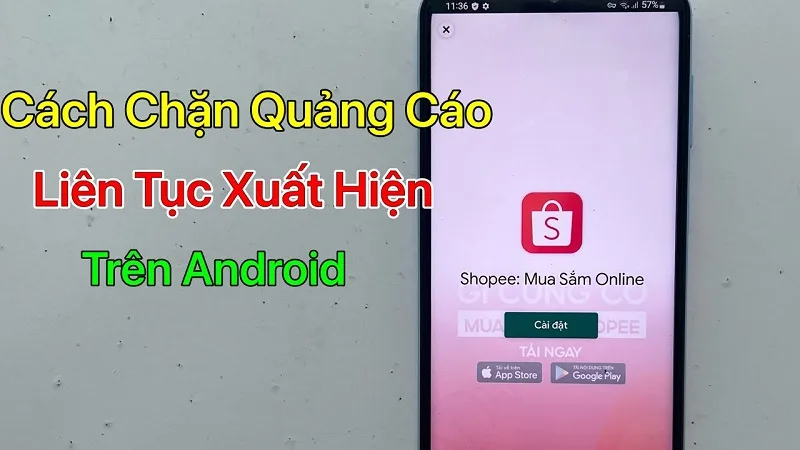
Tắt quảng cáo cá nhân hóa trong cài đặt Android
Bạn có thể hạn chế quảng cáo dựa trên sở thích bằng cách thực hiện:
- Mở Cài đặt trên điện thoại.
- Chọn Google hoặc Quyền riêng tư.
- Tìm mục Quảng cáo hoặc Trung tâm quảng cáo.
- Tắt tính năng cá nhân hóa quảng cáo nếu thiết bị hỗ trợ.
Tắt quảng cáo từ ứng dụng hệ thống
Một số điện thoại Android hiển thị quảng cáo trong các ứng dụng cài sẵn như Trình quản lý tệp, Chủ đề hoặc Bảo mật. Bạn hãy mở cài đặt từng ứng dụng, tìm các mục như Đề xuất quảng cáo hoặc Nội dung được đề xuất và tắt chúng nếu có.
Gỡ bỏ ứng dụng thường xuyên hiển thị quảng cáo
Nếu quảng cáo liên tục xuất hiện, nguyên nhân có thể đến từ ứng dụng bên thứ ba. Bạn hãy vào Cài đặt, chọn Ứng dụng và gỡ bỏ những chương trình đáng ngờ hoặc không rõ nguồn gốc. Nên ưu tiên tải ứng dụng từ Google Play để hạn chế nguy cơ cài phải phần mềm độc hại.
Sử dụng DNS riêng để hạn chế quảng cáo trên Android
Vào Cài đặt, chọn Mạng và Internet hoặc Kết nối, tìm mục DNS riêng và nhập địa chỉ của nhà cung cấp đáng tin cậy. Phương pháp này giúp lọc một số tên miền quảng cáo nhưng không thể chặn hoàn toàn mọi quảng cáo trên điện thoại.
Cách chặn quảng cáo trên iPhone
iPhone cung cấp một số tính năng giúp hạn chế quảng cáo và bảo vệ quyền riêng tư khi sử dụng thiết bị. Bạn có thể thực hiện cách chặn quảng cáo trên điện thoại thông qua các bước sau.
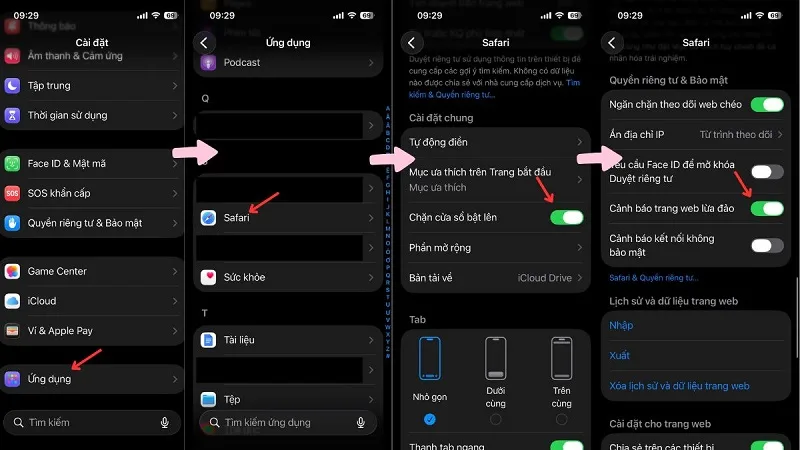
Tắt quảng cáo cá nhân hóa
Mở Cài đặt, chọn Quyền riêng tư & Bảo mật, tìm mục Quảng cáo của Apple và tắt tùy chọn Quảng cáo được cá nhân hóa nếu có. Thao tác này giúp hạn chế quảng cáo dựa trên sở thích cá nhân.
Bật tính năng chặn cửa sổ bật lên
Vào Cài đặt, chọn Ứng dụng, tìm Safari và bật tùy chọn Chặn cửa sổ bật lên. Tính năng này giúp hạn chế các quảng cáo tự động mở tab hoặc cửa sổ mới khi truy cập website.
Sử dụng ứng dụng chặn quảng cáo
Bạn có thể tải ứng dụng hỗ trợ chặn quảng cáo từ App Store. Sau khi cài đặt, hãy vào Cài đặt Safari, chọn Tiện ích mở rộng và kích hoạt công cụ tương ứng nếu được hỗ trợ. Nên ưu tiên ứng dụng uy tín để đảm bảo an toàn thông tin cá nhân.
Cách chặn quảng cáo Chrome trên điện thoại
Chrome cung cấp một số tính năng giúp người dùng chặn quảng cáo Chrome khi lướt web trên điện thoại. Bạn có thể thiết lập quyền truy cập trang web, hạn chế cửa sổ bật lên và tắt thông báo quảng cáo để tránh bị làm phiền trong quá trình sử dụng.
Chặn quảng cáo bật lên trên Chrome
- Mở trình duyệt Chrome trên điện thoại.
- Nhấn vào biểu tượng ba chấm và chọn Cài đặt.
- Chọn Cài đặt trang web.
- Nhấn vào Cửa sổ bật lên và liên kết chuyển hướng.
- Tắt quyền cho phép trang web hiển thị cửa sổ bật lên.
Chặn quảng cáo gây phiền nhiễu
Trong phần Cài đặt trang web, chọn Quảng cáo xâm nhập và tắt quyền hiển thị quảng cáo nếu tùy chọn này có trên thiết bị. Chrome sẽ hạn chế những quảng cáo vi phạm tiêu chuẩn, chẳng hạn như quảng cáo che nội dung hoặc tự động chuyển hướng người dùng.
Tắt thông báo quảng cáo từ website
Nếu thường xuyên nhận thông báo quảng cáo, bạn hãy vào Chrome, chọn Cài đặt, sau đó mở Cài đặt trang web và chọn Thông báo. Tại đây, hãy tắt quyền thông báo của những website không cần thiết hoặc không đáng tin cậy.
Lưu ý, các thao tác trên chủ yếu hạn chế quảng cáo bật lên, quảng cáo xâm nhập và thông báo từ website, không loại bỏ hoàn toàn mọi quảng cáo trên Chrome.
Cách chặn quảng cáo trên YouTube bằng điện thoại
Quảng cáo xuất hiện trước, trong hoặc sau video có thể làm gián đoạn trải nghiệm xem YouTube. Để hạn chế tình trạng này, bạn có thể áp dụng một số cách mà trang tin mới dã tổng hợp như sau:
Sử dụng YouTube Premium
YouTube Premium là dịch vụ trả phí cho phép xem video không có quảng cáo, phát nhạc trong nền và tải video để xem ngoại tuyến. Bạn chỉ cần mở ứng dụng YouTube, truy cập mục Premium và đăng ký gói phù hợp để sử dụng.
Sử dụng trình duyệt hỗ trợ chặn quảng cáo
Thay vì xem YouTube trực tiếp trên ứng dụng, bạn có thể truy cập nền tảng bằng một số trình duyệt có tích hợp tính năng chặn quảng cáo. Tuy nhiên, hiệu quả có thể khác nhau tùy trình duyệt và phiên bản.
Báo cáo quảng cáo không phù hợp
Khi gặp quảng cáo có nội dung gây phiền nhiễu, bạn có thể nhấn biểu tượng thông tin hoặc dấu ba chấm trên quảng cáo, sau đó chọn báo cáo hoặc ẩn quảng cáo nếu tùy chọn này xuất hiện. Cách này không loại bỏ toàn bộ quảng cáo nhưng giúp cải thiện trải nghiệm sử dụng.
Một số lưu ý khi chặn quảng cáo trên điện thoại
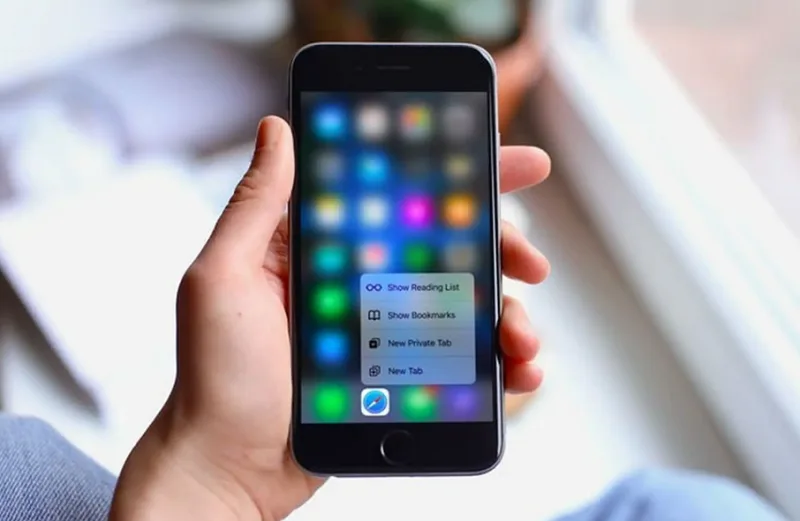
Khi thực hiện các cách chặn quảng cáo, bạn nên lưu ý một số vấn đề sau để đảm bảo an toàn và tránh ảnh hưởng đến hoạt động của thiết bị. Ngoài ra, bạn có thể tham khảo thêm các mẹo vặt hữu ích để sử dụng điện thoại an toàn và thuận tiện hơn:
- Chọn ứng dụng uy tín: Chỉ tải phần mềm chặn quảng cáo từ Google Play hoặc App Store, tránh cài đặt ứng dụng không rõ nguồn gốc.
- Kiểm tra quyền truy cập: Không cấp những quyền không cần thiết cho ứng dụng chặn quảng cáo để hạn chế nguy cơ lộ thông tin cá nhân.
- Không sử dụng quá nhiều công cụ: Kết hợp nhiều ứng dụng chặn quảng cáo có thể gây xung đột hoặc ảnh hưởng đến tốc độ truy cập Internet.
- Cập nhật điện thoại thường xuyên: Sử dụng phiên bản hệ điều hành và trình duyệt mới giúp cải thiện bảo mật, đồng thời hỗ trợ các tính năng chặn quảng cáo hoạt động ổn định hơn.
- Hiểu rõ giới hạn của công cụ: Không phải phương pháp nào cũng loại bỏ hoàn toàn quảng cáo. Một số quảng cáo vẫn có thể xuất hiện trong ứng dụng hoặc nội dung video.
Một số câu hỏi thường gặp khi chặn quảng cáo trên điện thoại
Chặn quảng cáo trên điện thoại có ảnh hưởng đến thiết bị không?
Việc sử dụng tính năng chặn quảng cáo hoặc ứng dụng uy tín thường không gây ảnh hưởng đến thiết bị. Tuy nhiên, một số công cụ có thể khiến website hoạt động không chính xác hoặc không hiển thị đầy đủ nội dung.
Có thể chặn hoàn toàn quảng cáo trên điện thoại không?
Hiện nay, không có phương pháp nào đảm bảo loại bỏ toàn bộ quảng cáo trên mọi ứng dụng và nền tảng. Bạn có thể kết hợp các cài đặt có sẵn, DNS riêng hoặc công cụ hỗ trợ để hạn chế quảng cáo hiệu quả hơn.
Có cần cài ứng dụng để chặn quảng cáo không?
Không nhất thiết. Người dùng có thể tận dụng các tính năng có sẵn trên Android, iPhone và trình duyệt Chrome để hạn chế quảng cáo. Chỉ nên cài thêm ứng dụng khi thực sự cần thiết.
Trên đây là những cách chặn quảng cáo trên điện thoại đơn giản và dễ thực hiện dành cho người dùng Android, iPhone. Hy vọng những hướng dẫn này sẽ giúp bạn hạn chế quảng cáo gây phiền nhiễu, bảo vệ quyền riêng tư và có trải nghiệm sử dụng thiết bị thoải mái hơn.